 OuduDesktop

多账户真正并行
每个账户一个独立会话分区,同账户多标签自动成组;不同账户也能同时登录、同时操作。整组拆到新窗口、一键收回,或在多显示器间批量移动;主、副窗口都能分屏并排。
原生系统集成
系统托盘、桌面通知、全局热键、开机自启、未读角标与下载接管;深色模式、主题色、简体中文、繁体中文和英文可随系统,也可按你的设置。
兼容各版本 Odoo
从 Odoo 8 到 19,逐个版本对真实服务器实测,连上即自动识别版本。不改动你的服务器一行代码,也不打包任何 Odoo 前端——资源始终从你自己的服务器拉取。内网自签名证书、代理直连,可按服务器单独设置。
数据库管理
创建、备份、恢复、复制、删除数据库,修改 Master 密码——不用打开服务器后台。备份可选是否包含附件,恢复可做中和测试副本。
装一次,它自己更新
启动即检查、后台静默下载、退出时安装;差量更新只下变化的部分。商店渠道的版本由商店统一管理。
兼容各操作系统
Windows、macOS、Linux 三大系统原生构建,Intel x64 与 ARM64 两种架构齐全;Linux 同时提供 DEB 与 AppImage,上方下载按钮已按你的系统自动选好。
统一网关中心
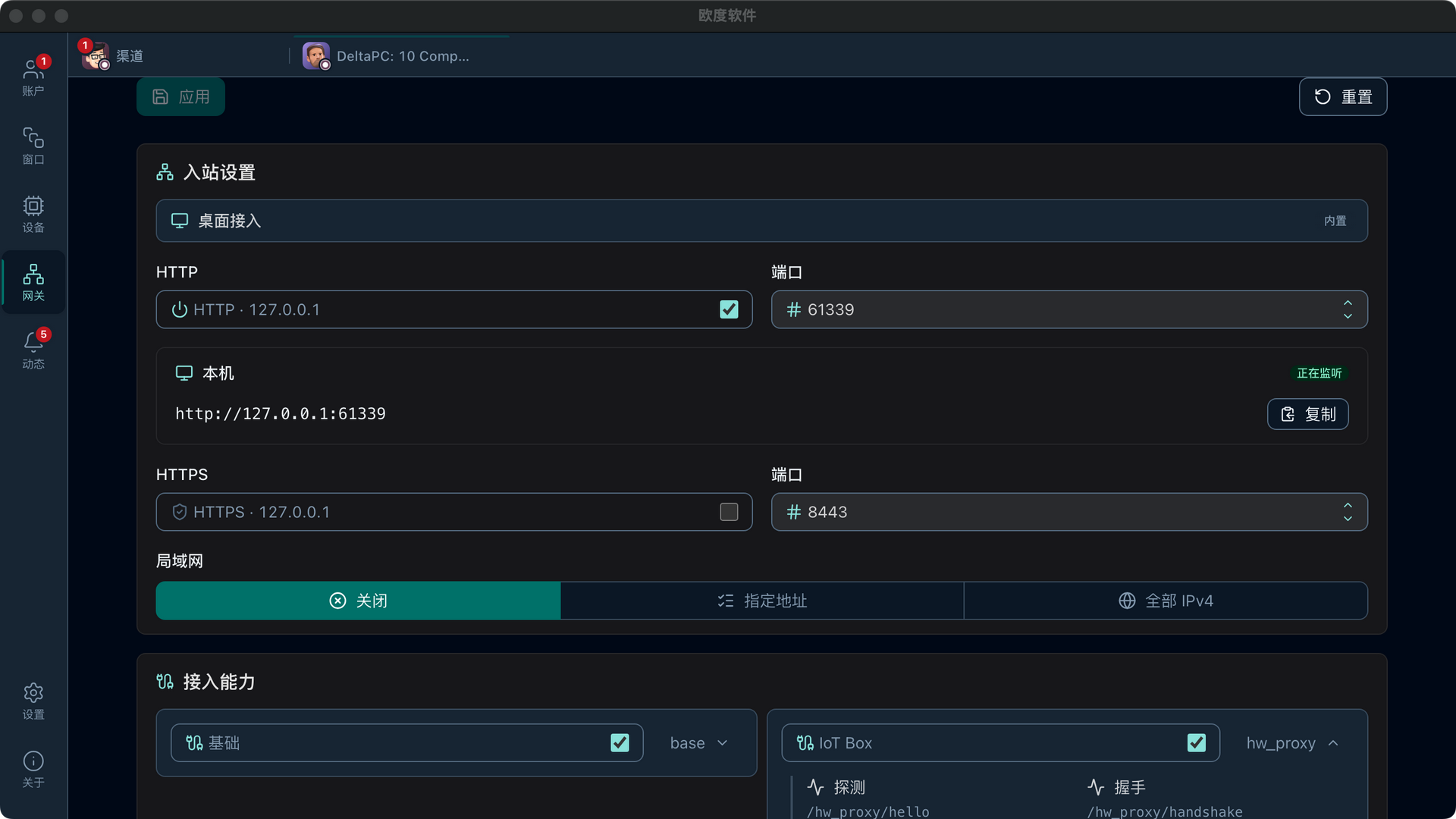
把桌面、HTTP/HTTPS 与局域网入口集中到一处;按协议启用打印、扫码、称重和客屏能力,运行状态与有效地址清晰可见。所有网络入口默认关闭。
现场设备与打印
在设备中心管理打印、扫描、扫码、称重、摄像头、音频与显示;网关把桌面和局域网能力按协议开放给 Odoo。
IoT Box 协议兼容
复用 IoT Box 的固定协议,把其打印、扫码、称重和 HDMI 客屏与本机设备统一接入、测试和管理;不修改 Box 系统,企业版配对不是使用前提。
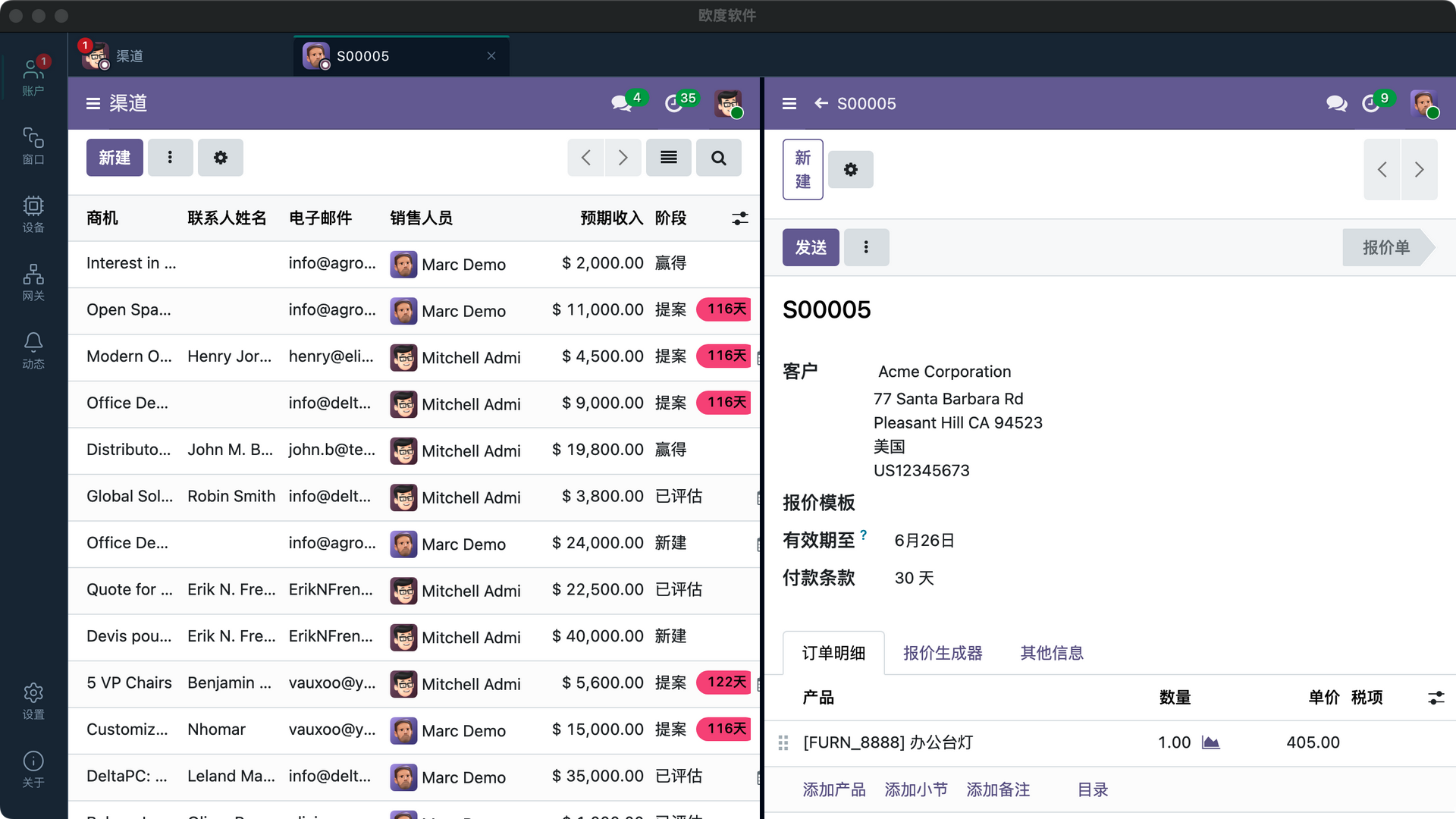
两个账户,同一时间都在工作
每个账户都有独立会话;即使来自同一台 Odoo 服务器,也可以打开多个标签、自动成组、并排操作,或把整组拆到另一块屏幕。
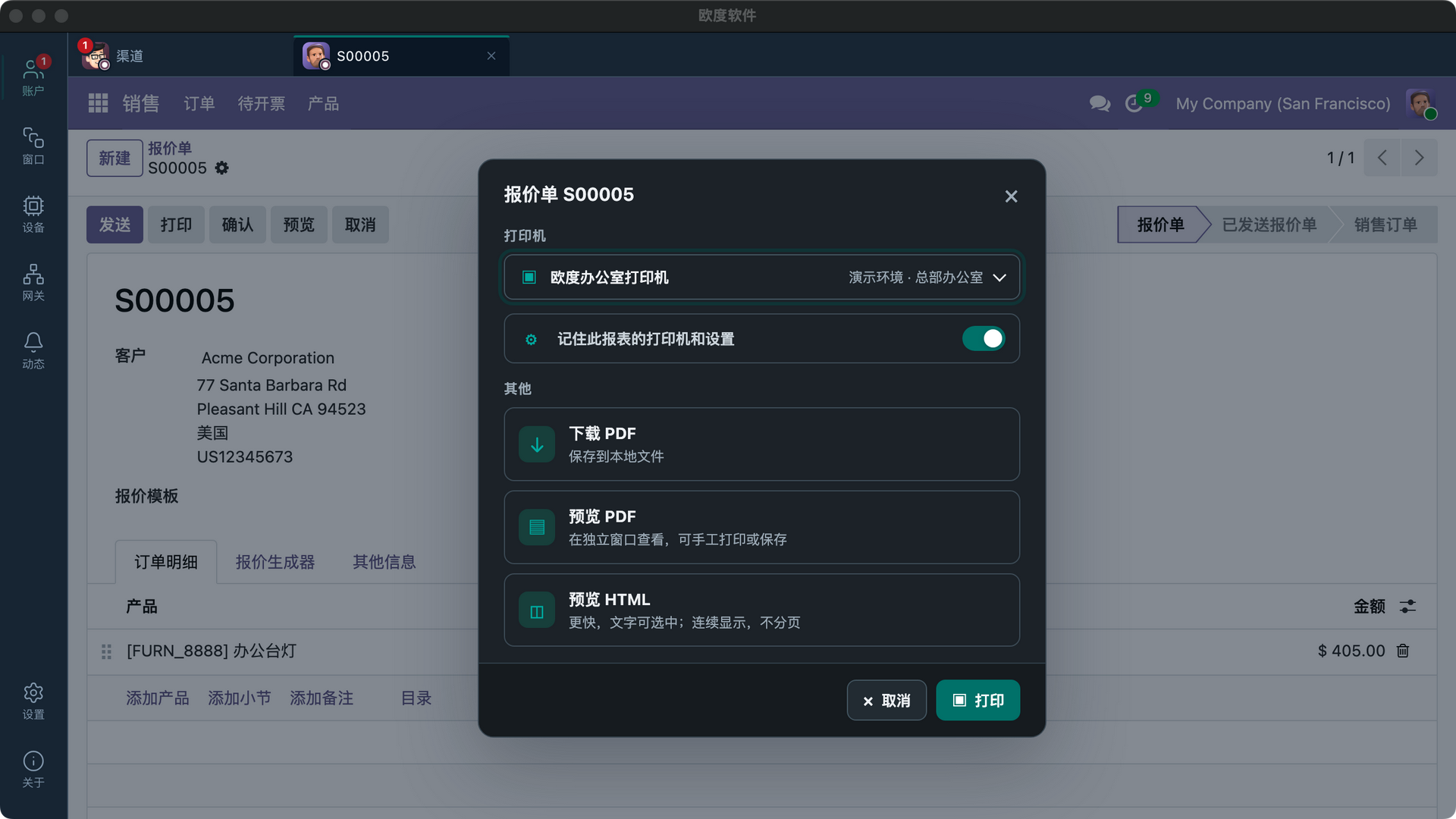
报表、小票和标签,直达目标打印机
OuduDesktop 连接本机队列、网络 RAW 打印机和 IoT Box,按当前业务把 Odoo 报表、POS 小票或标签送到准确设备。
一键直打
在 Odoo 报表页直接选择打印机;没有打印机时仍可预览 PDF 或连续 HTML,也可回退 Odoo 原生下载。
小票与标签
POS 小票支持纸宽、点宽、切刀和尾部走纸;标签按打印机能力使用 TSPL、ZPL 或 EPL,并可先打印校准测试页。
精确路由与预设
报表按账户、公司或模板路由;POS 小票和备餐单按只读打印地址精确落到一台设备。每个目标保留自己的份数、方向与介质预设。
有状态、不重复
每次打印都是独立任务,有队列状态与回执,支持明确取消。结果不确定时绝不自动重打,避免重复出纸。
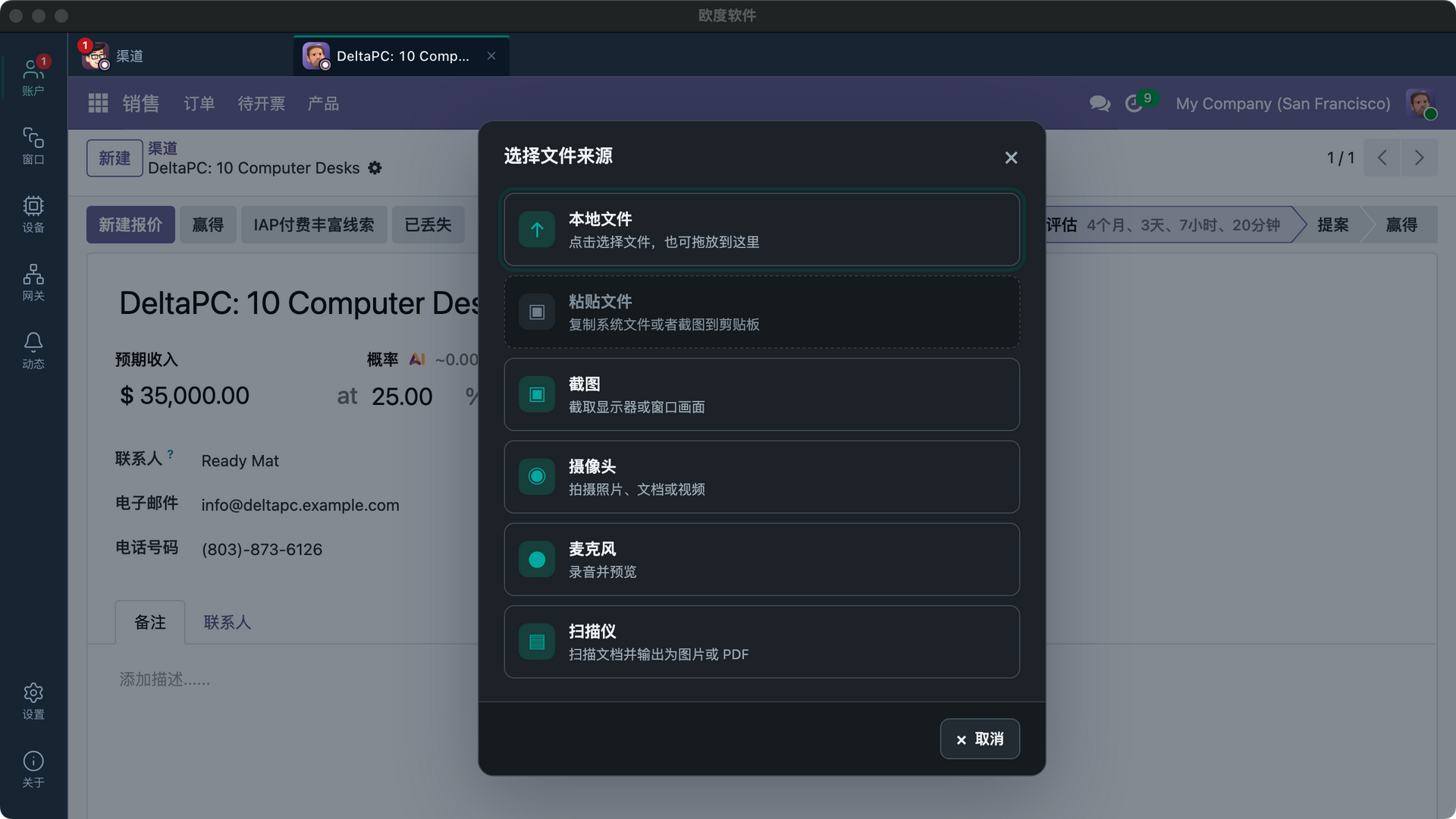
把本地内容直接送进 Odoo
在 Odoo 的文件上传入口中,只显示与当前格式兼容的本地来源。内容先在本机预览确认,选择“使用”后才提交到你的 Odoo 服务器。
文件、粘贴与拖放
保留系统选文件;也可粘贴剪贴板文件,或直接拖到“本地文件”入口。
屏幕与窗口截图
选择显示器或窗口,先预览再框选需要的区域,然后用于当前上传。
拍照、录像与录音
按上传入口支持的格式调用当前摄像头或麦克风,采集完成后先预览再确认。
扫描与文档拍摄
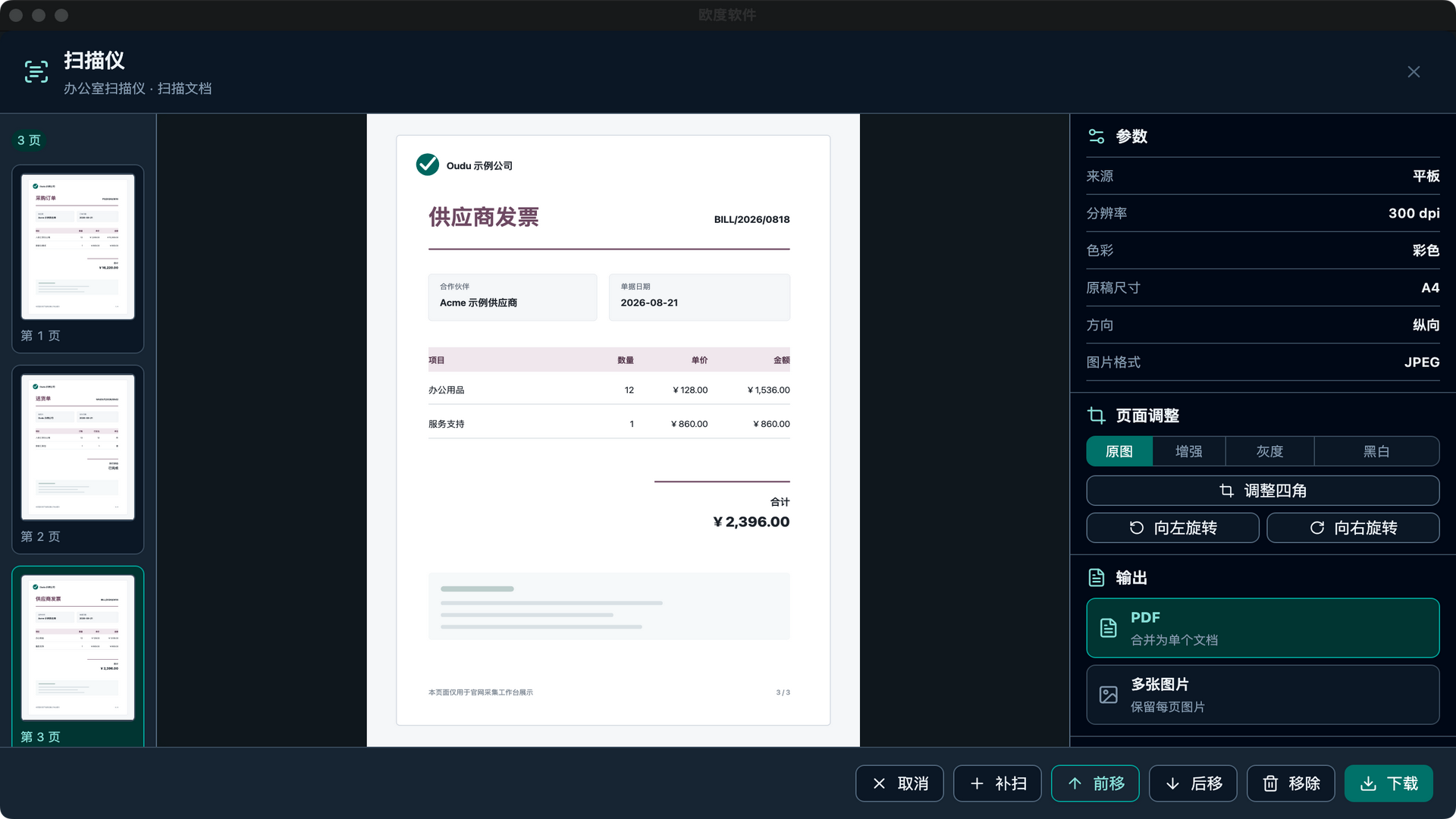
扫描仪与摄像头共用一个多页工作台:补页、选页、移除、排序,按上传要求输出多张 JPEG 或一个 PDF。没有扫描仪时,用摄像头连续拍摄单据,每张自动裁边并做透视矫正。
通知和任务,一个地方处理
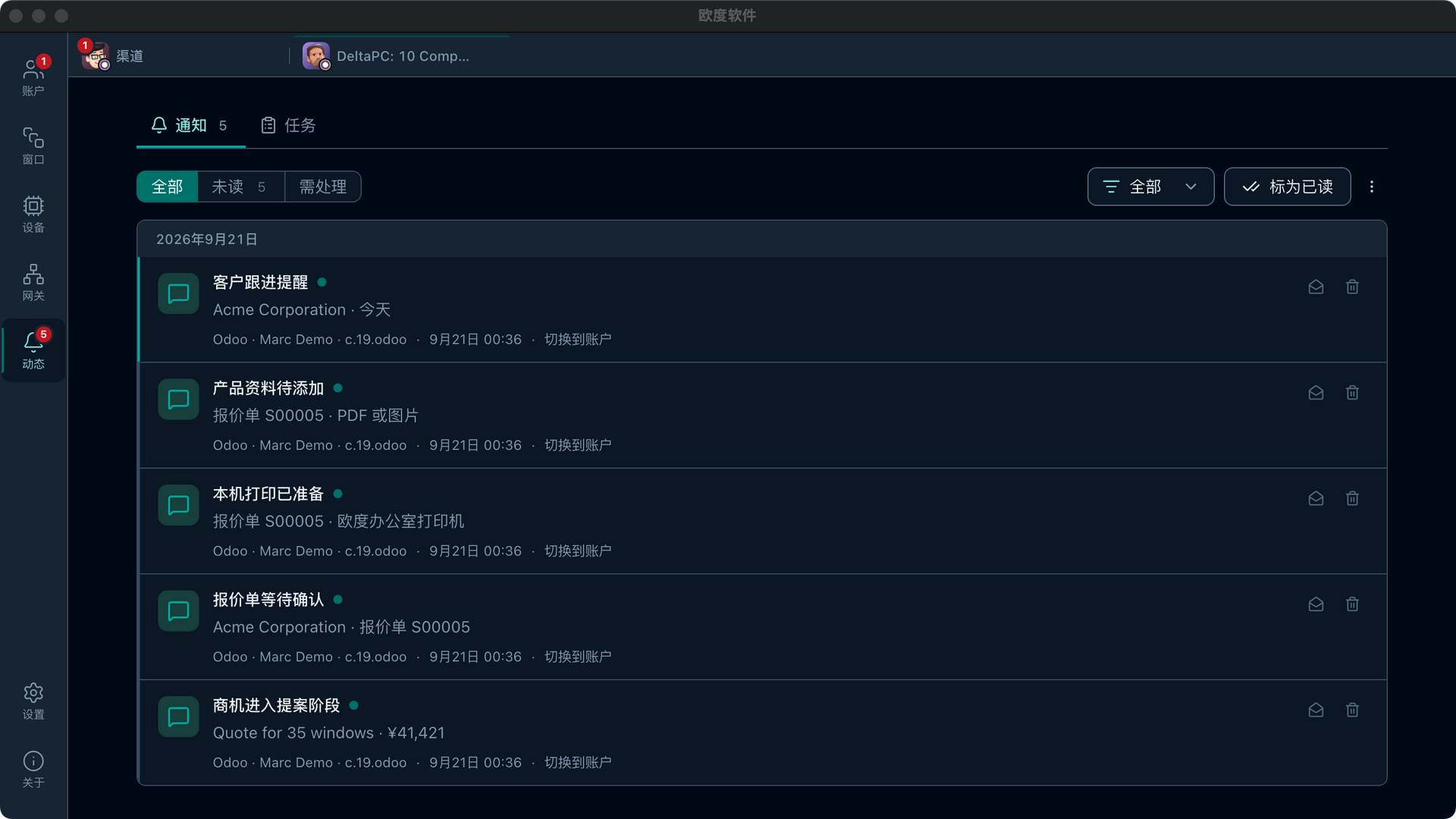
动态中心把跨账户、窗口、设备和本机能力产生的通知与打印任务集中起来,重要事项可以稍后回看和继续处理。
统一收件箱
Odoo 消息、下载、更新、账户重登、设备异常等需要留存的事项集中呈现。
任务有状态
打印任务按进行中或需处理筛选;有稳定回执并支持取消时,可从这里安全取消。
按来源处理
按账户、设备、下载等来源筛选,并对当前来源批量标为已读或清空已读。
精确回到问题
从通知直接打开关联账户、设备、打印任务、订阅或诊断位置,不必逐页查找。
一个网关,承接桌面与局域网设备
网关中心统一管理桌面接入、HTTP/HTTPS 与局域网入口,并按协议开放打印、扫码、称重和客屏能力;所有网络入口默认关闭,由用户明确启用。
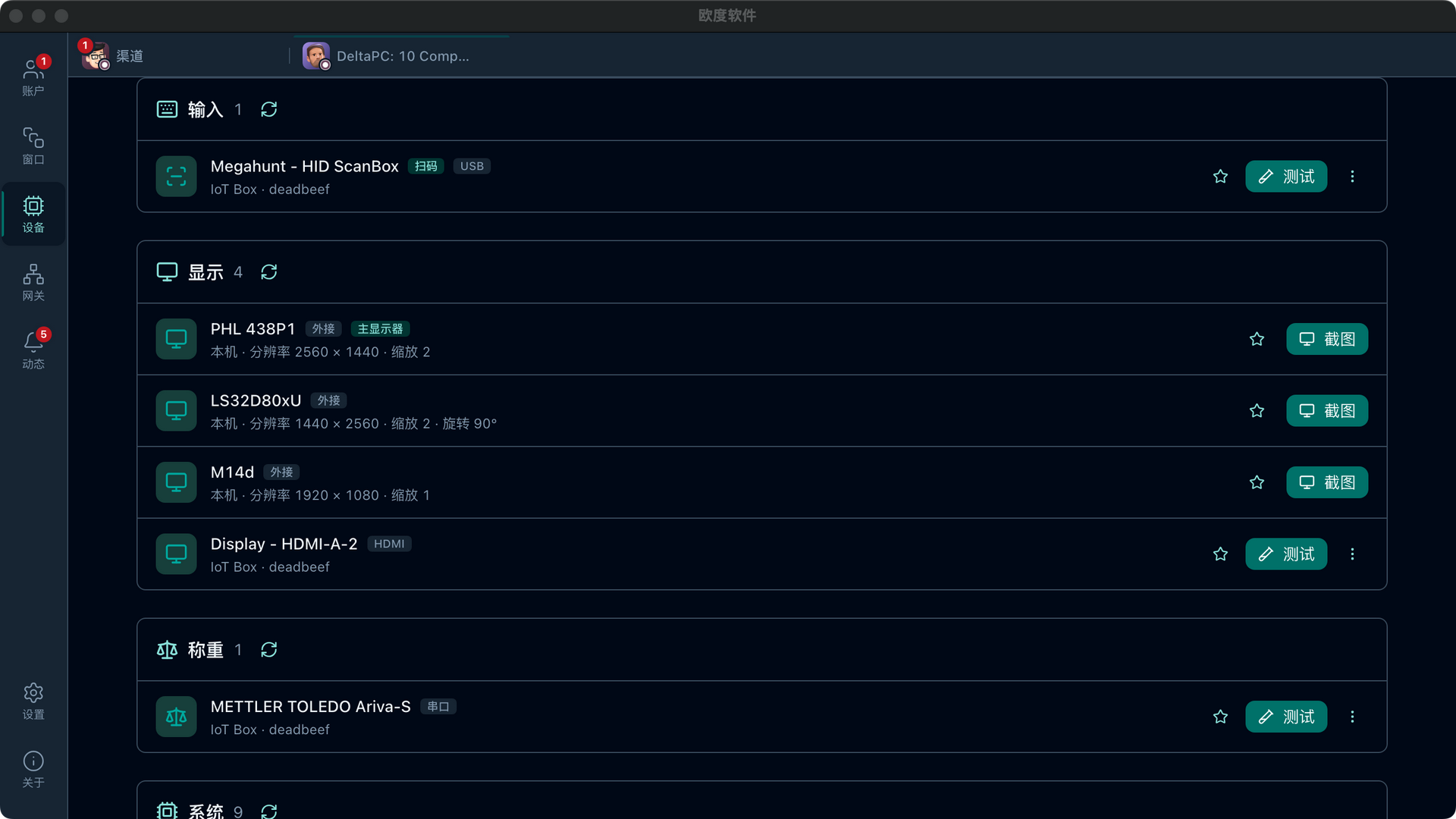
扫码、称重与显示,在一个设备中心
本机与 IoT Box 的扫码枪、电子秤和显示器归入同一设备清单,可检查来源、协议与在线状态,并在使用前完成测试。
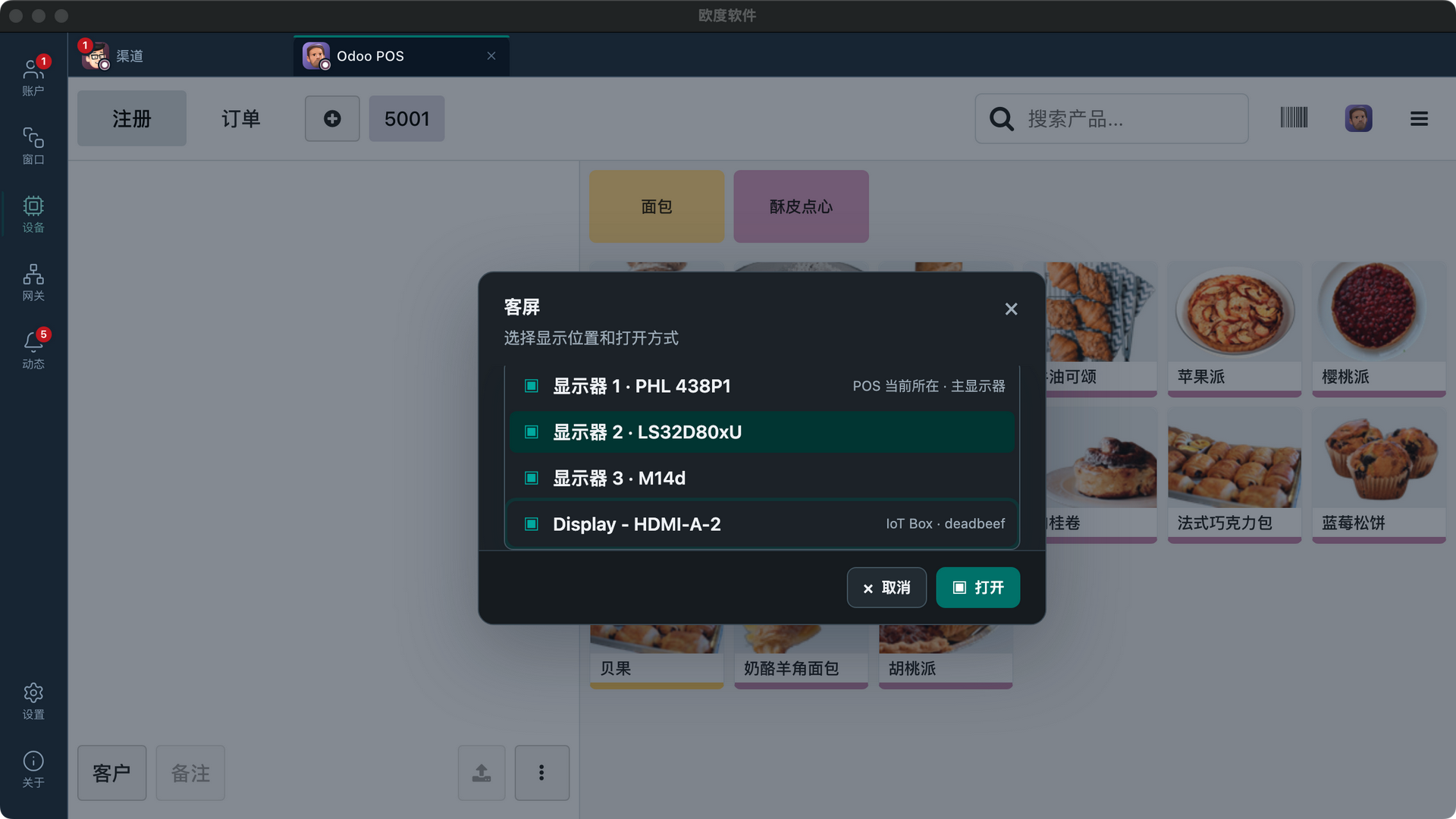
把 POS 订单送到客屏
当前已验证 Odoo 18/19 Community:订单首帧和后续变化可以实时显示到本机另一块屏幕,或 IoT Box 的 HDMI 显示器。
订单实时同步
打开时立即补送当前订单;商品、数量、折扣、税额、付款和清空等后续变化继续同步。
本机与 IoT 统一选择
选择器列出本机物理显示器与已登记的 IoT HDMI 显示器,并优先推荐未被 POS 占用的目标。
全屏或窗口
本机目标可全屏,也可按三种预设窗口大小打开;IoT HDMI 显示器保持只读全屏方式。
统一管理生命周期
从标签、窗口中心或设备中心重新加载、测试、回到主页或关闭,最后一次操作决定屏幕当前内容。
可选的免费服务端增强
无需安装任何服务端模块,OuduDesktop 即可连接并使用 Odoo 08–19。Odoo 13–19 可选安装官方免费模块,在 Odoo 设置中统一管理实例标识、报表打印和文件上传策略。
常见问题
关于版本兼容、部署方式、本地打印、文件采集和数据保存,这里集中回答。
支持哪些 Odoo 版本和部署方式?
连接、登录和日常使用支持 Odoo 08–19,覆盖社区版、企业版、Odoo Online 与 Odoo.sh;数据库创建、备份、恢复等管理功能在服务器开放管理接口时支持 Odoo 09–19。
需要修改 Odoo 服务器或安装模块吗?
不需要。OuduDesktop 无需服务端模块即可连接并使用 Odoo 08–19,也不修改服务器源码或随客户端打包 Odoo 前端。Odoo 13–19 可选安装官方免费模块,用于统一配置实例标识、报表打印和文件上传策略;客户定制和第三方模块仍从原 Odoo 站点加载。
OuduDesktop 是 Odoo 官方产品吗?
OuduDesktop 是广东欧度软件研发中心开发的独立桌面客户端,与 Odoo S.A. 没有隶属、赞助或认可关系。Odoo 是 Odoo S.A. 的商标。
同一服务器的多个账户能同时登录吗?
可以。每个本地账户使用独立会话分区,同一服务器的不同 Odoo 用户也能同时在线、并排操作;Cookie 与缓存不会在账户之间共用。
本地打印必须部署 IoT Box 吗?
不需要。Odoo 报表可以直接选择电脑上的打印机,也可预览 PDF 或沿用原生下载;使用 IoT Box 打印设备的报表仍保持 Odoo 原有流程。
客屏支持哪些 Odoo 和显示器?
当前已验证 Odoo 18/19 Community,可显示到本机另一块物理屏幕,或 IoT Box HDMI 显示器。客屏不经过欧度服务器。
可以从哪些本地来源上传到 Odoo?
除系统文件选择外,还支持粘贴或拖放文件、屏幕与窗口截图、摄像头拍照、录像或连续文档拍摄、麦克风录音和扫描仪多页扫描。入口只显示当前字段格式允许且本机可用的来源。
密码、会话和业务数据如何处理?
Odoo 密码只用于当次登录,不会落盘。会话 Cookie 由每账户独立的 Chromium 分区保存,并在平台支持时使用系统安全存储保护;业务数据直接在本机与用户选择的 Odoo 服务器之间传输。
截图、扫描或录音会自动上传或保存吗?
不会自动上传或保存。采集内容先保留在工作台内存中,取消、完成或关闭工作台时释放;只有选择“使用”后才提交给当前 Odoo,选择“下载”或“复制”则交给用户选定的位置或系统剪贴板。
支持哪些操作系统和芯片?
支持 Windows 10 及以上、macOS 11 Big Sur 及以上;Linux 当前验证基线为 Ubuntu 24.04 LTS。三端均提供 x64 与 ARM64 版本,网页会按当前设备推荐安装包,也可在“全部下载”中手动选择。
全部下载
Linux 推荐安装 DEB;已有 AppImage 安装可在这里下载同架构兼容包。
| 平台 | 格式 | 文件 | 体积 | SHA-512 |
|---|---|---|---|---|
| 正在读取版本信息… | ||||
系统要求与首次安装
Windows 10 及以上
首次运行安装包时若出现「Windows 已保护你的电脑」,点「更多信息」→「仍要运行」。之后的自动更新不会再出现此提示。
macOS 11 Big Sur 及以上
安装包已经过 Apple 公证,下载后双击即可安装。Intel 版本可在 Apple 芯片上经 Rosetta 运行。
Linux(Ubuntu 24.04 LTS)
推荐下载 DEB 后双击安装,或运行 sudo apt install ./OuduDesktop-*.deb;已有 AppImage 安装可在“全部下载”取得同架构兼容包。Ubuntu 24.04 首次安装请使用 DEB。