 OuduDesktop

多賬戶真正並行
每個賬戶一個獨立會話分區,同賬戶多標籤自動成組;不同賬戶也能同時登錄、同時操作。整組拆到新窗口、一鍵收回,或在多顯示器間批量移動;主、副窗口都能分屏並排。
原生系統集成
系統托盤、桌面通知、全局熱鍵、開機自啓、未讀角標與下載接管;深色模式、主題色、簡體中文、繁體中文和英文可隨系統,也可按你的設置。
兼容各版本 Odoo
從 Odoo 8 到 19,逐個版本對真實服務器實測,連上即自動識別版本。不改動你的服務器一行代碼,也不打包任何 Odoo 前端——資源始終從你自己的服務器拉取。內網自簽名證書、代理直連,可按服務器單獨設置。
數據庫管理
創建、備份、恢復、複製、刪除數據庫,修改 Master 密碼——不用打開服務器後台。備份可選是否包含附件,恢復可做中和測試副本。
裝一次,它自己更新
啓動即檢查、後台靜默下載、退出時安裝;差量更新只下變化的部分。商店渠道的版本由商店統一管理。
兼容各操作系統
Windows、macOS、Linux 三大系統原生構建,Intel x64 與 ARM64 兩種架構齊全;Linux 同時提供 DEB 與 AppImage,上方下載按鈕已按你的系統自動選好。
統一網關中心
把桌面、HTTP/HTTPS 與局域網入口集中到一處;按協議啓用打印、掃碼、稱重和客屏能力,運行狀態與有效地址清晰可見。所有網絡入口默認關閉。
現場設備與打印
在設備中心管理打印、掃描、掃碼、稱重、攝像頭、音頻與顯示;網關把桌面和局域網能力按協議開放給 Odoo。
兼容 IoT Box 協議
復用 IoT Box 的固定協議,把其打印、掃碼、稱重和 HDMI 客屏與本機設備統一接入、測試和管理;不修改 Box 系統,企業版配對不是使用前提。
兩個賬戶,同一時間都在工作
每個賬戶都有獨立會話;即使來自同一台 Odoo 服務器,也可以打開多個標籤、自動成組、並排操作,或把整組拆到另一塊屏幕。
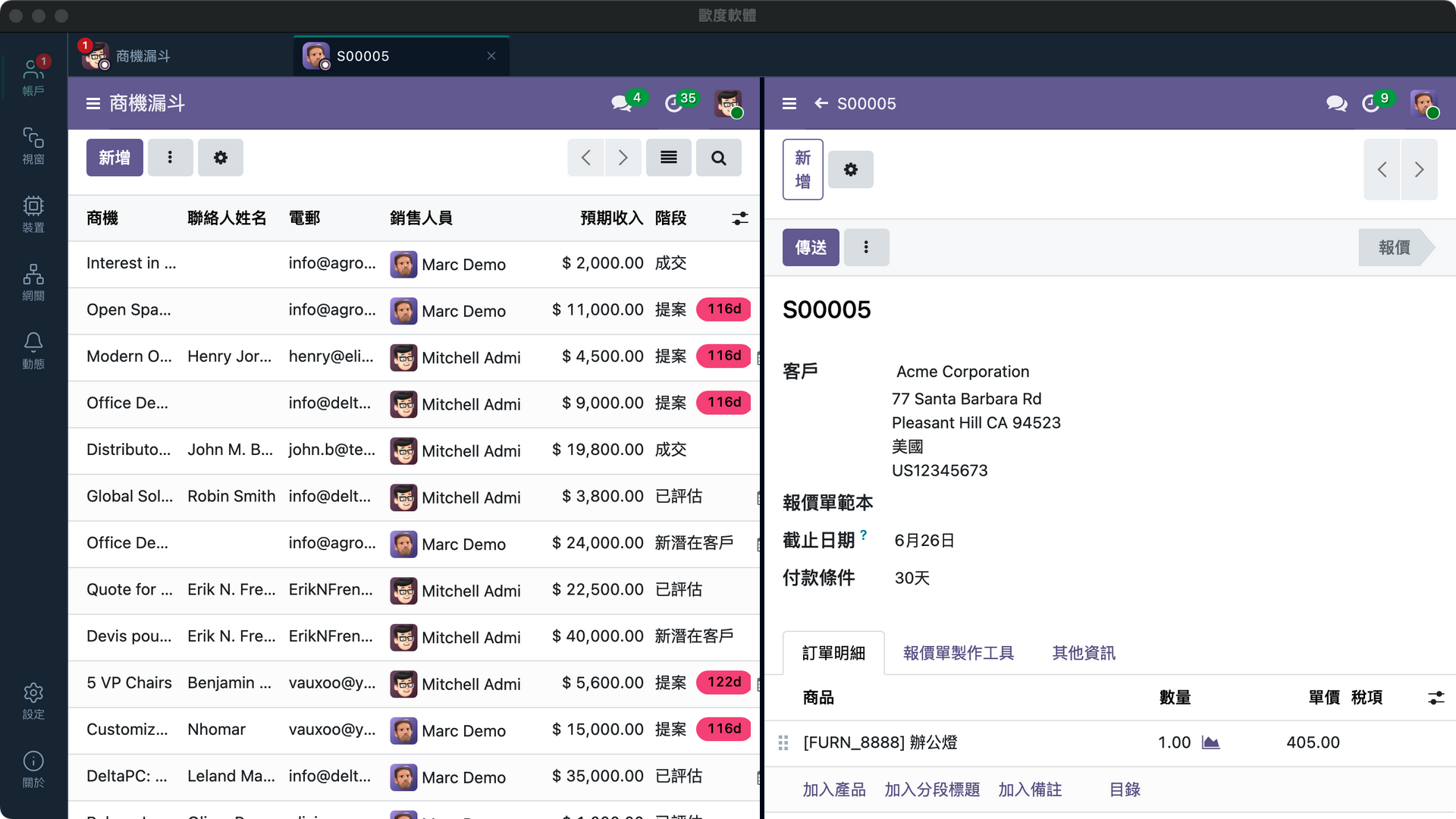
報表、小票和標籤,直達目標打印機
OuduDesktop 連接本機隊列、網絡 RAW 打印機和 IoT Box,按當前業務把 Odoo 報表、POS 小票或標籤送到準確設備。
一鍵直打
在 Odoo 報表頁直接選擇打印機;沒有打印機時仍可預覽 PDF 或連續 HTML,也可回退 Odoo 原生下載。
小票與標籤
POS 小票支持紙寬、點寬、切刀和尾部走紙;標籤按打印機能力使用 TSPL、ZPL 或 EPL,並可先打印校準測試頁。
精確路由與預設
報表按賬戶、公司或模板路由;POS 小票和備餐單按只讀打印地址精確落到一台設備。每個目標保留自己的份數、方向與介質預設。
有狀態、不重複
每次打印都是獨立任務,有隊列狀態與回執,支持明確取消。結果不確定時絕不自動重打,避免重複出紙。
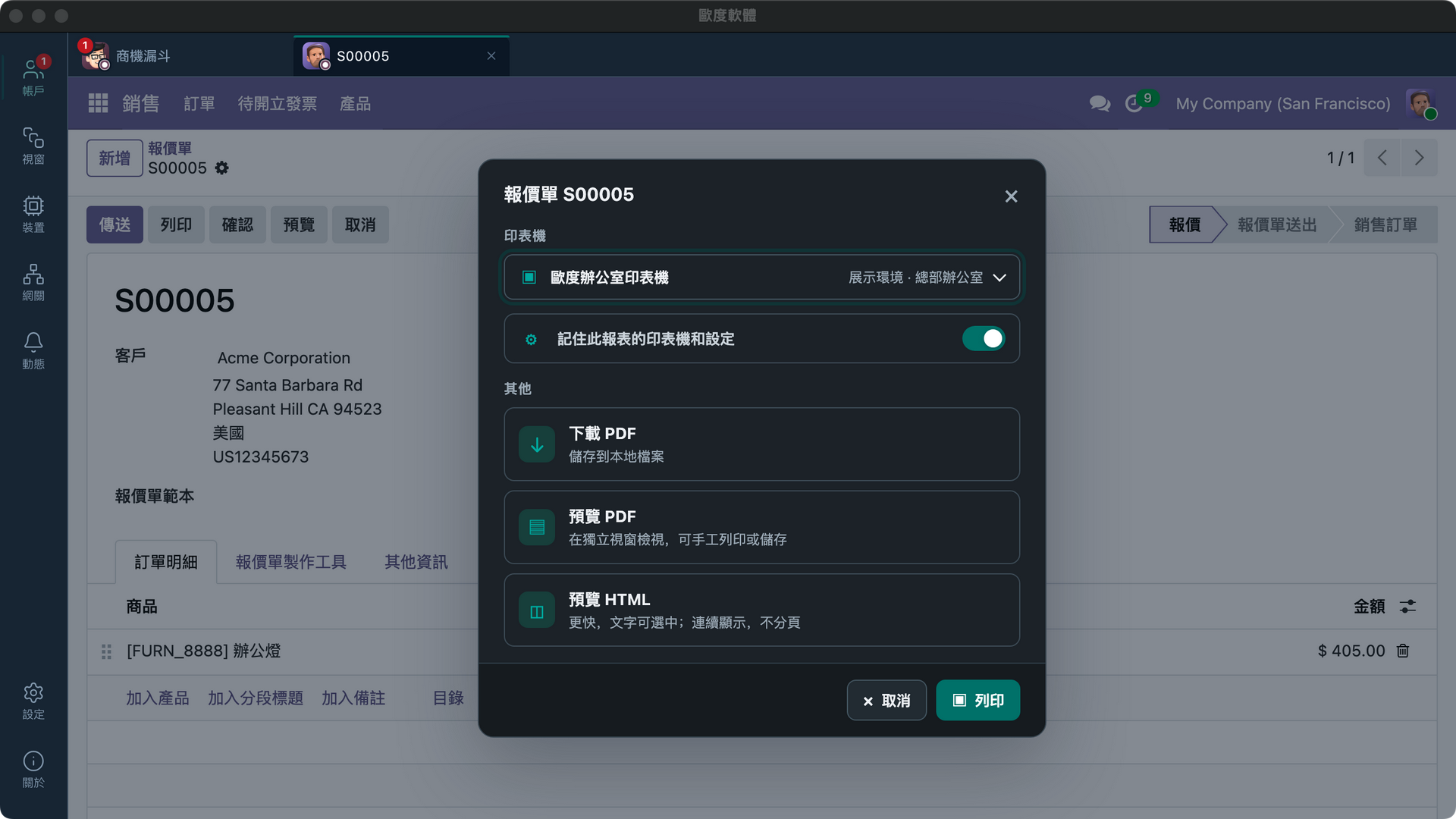
把本地內容直接送進 Odoo
在 Odoo 的文件上傳入口中,只顯示與當前格式兼容的本地來源。內容先在本機預覽確認,選擇“使用”後才提交到你的 Odoo 服務器。
文件、粘貼與拖放
保留系統選文件;也可粘貼剪貼板文件,或直接拖到“本地文件”入口。
屏幕與窗口截圖
選擇顯示器或窗口,先預覽再框選需要的區域,然後用於當前上傳。
拍照、錄像與錄音
按上傳入口支持的格式調用當前攝像頭或麥克風,採集完成後先預覽再確認。
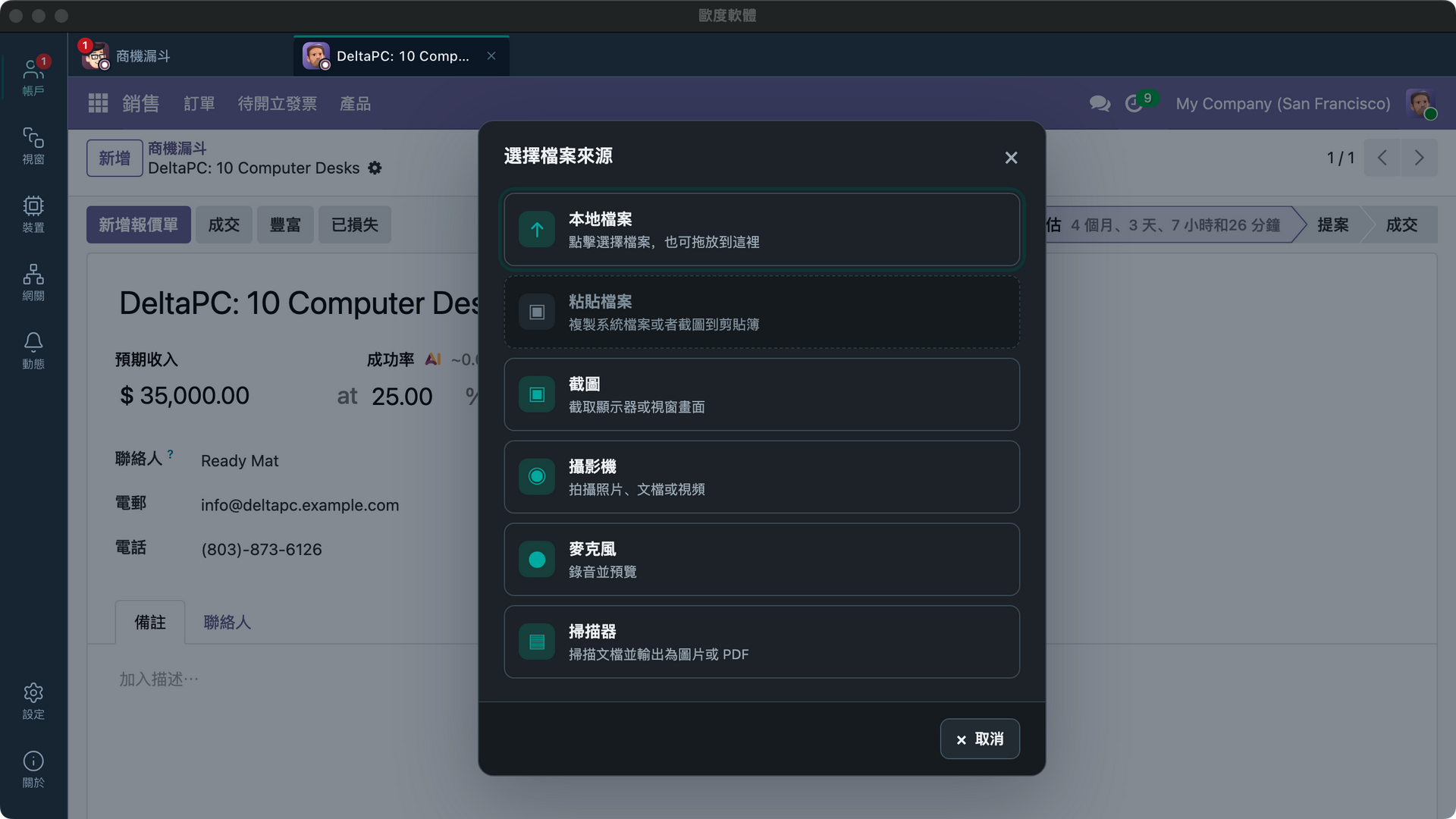
掃描與文檔拍攝
掃描儀與攝像頭共用一個多頁工作台:補頁、選頁、移除、排序,按上傳要求輸出多張 JPEG 或一個 PDF。沒有掃描儀時,用攝像頭連續拍攝單據,每張自動裁邊並做透視矯正。
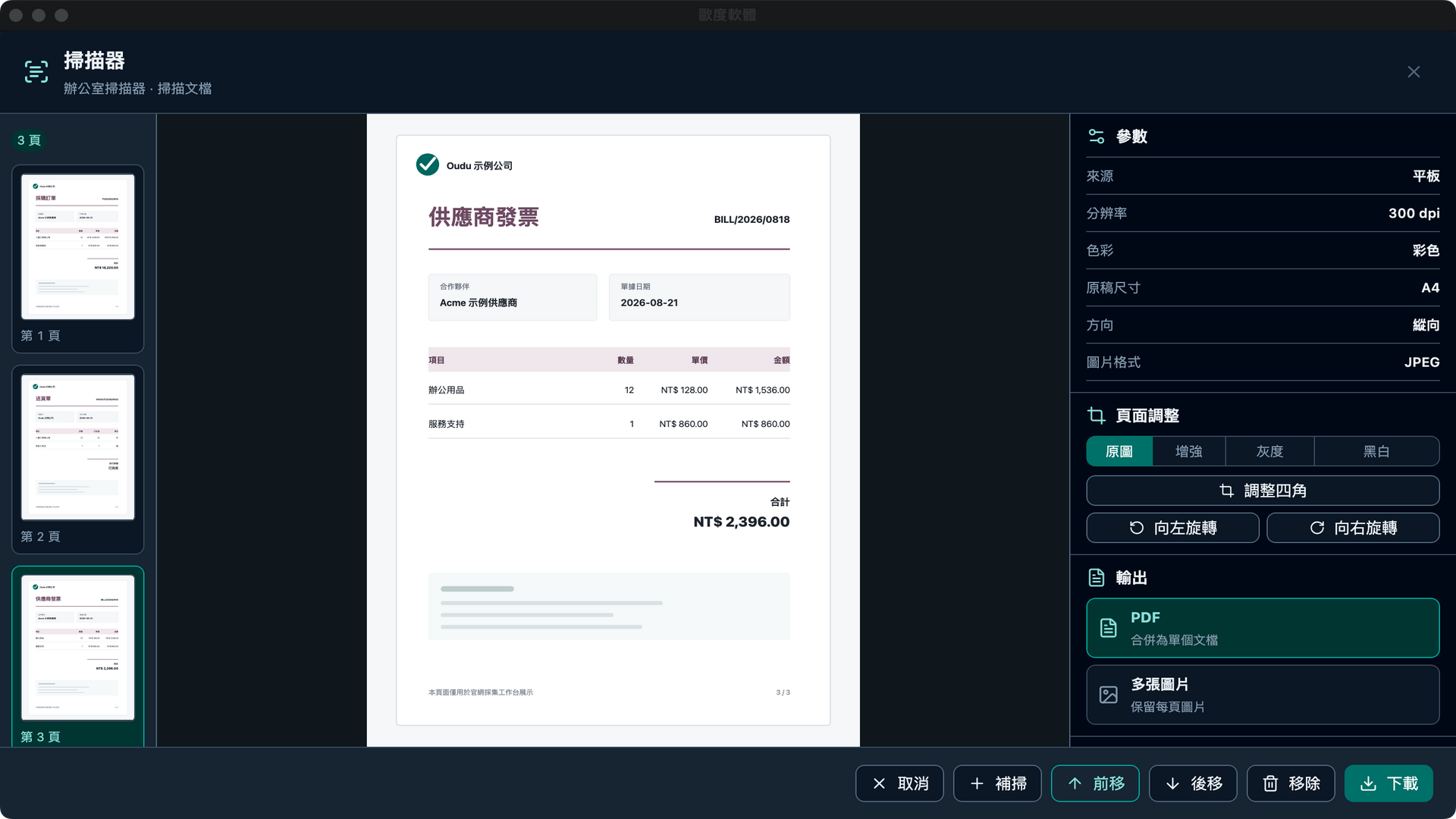
通知和任務,一個地方處理
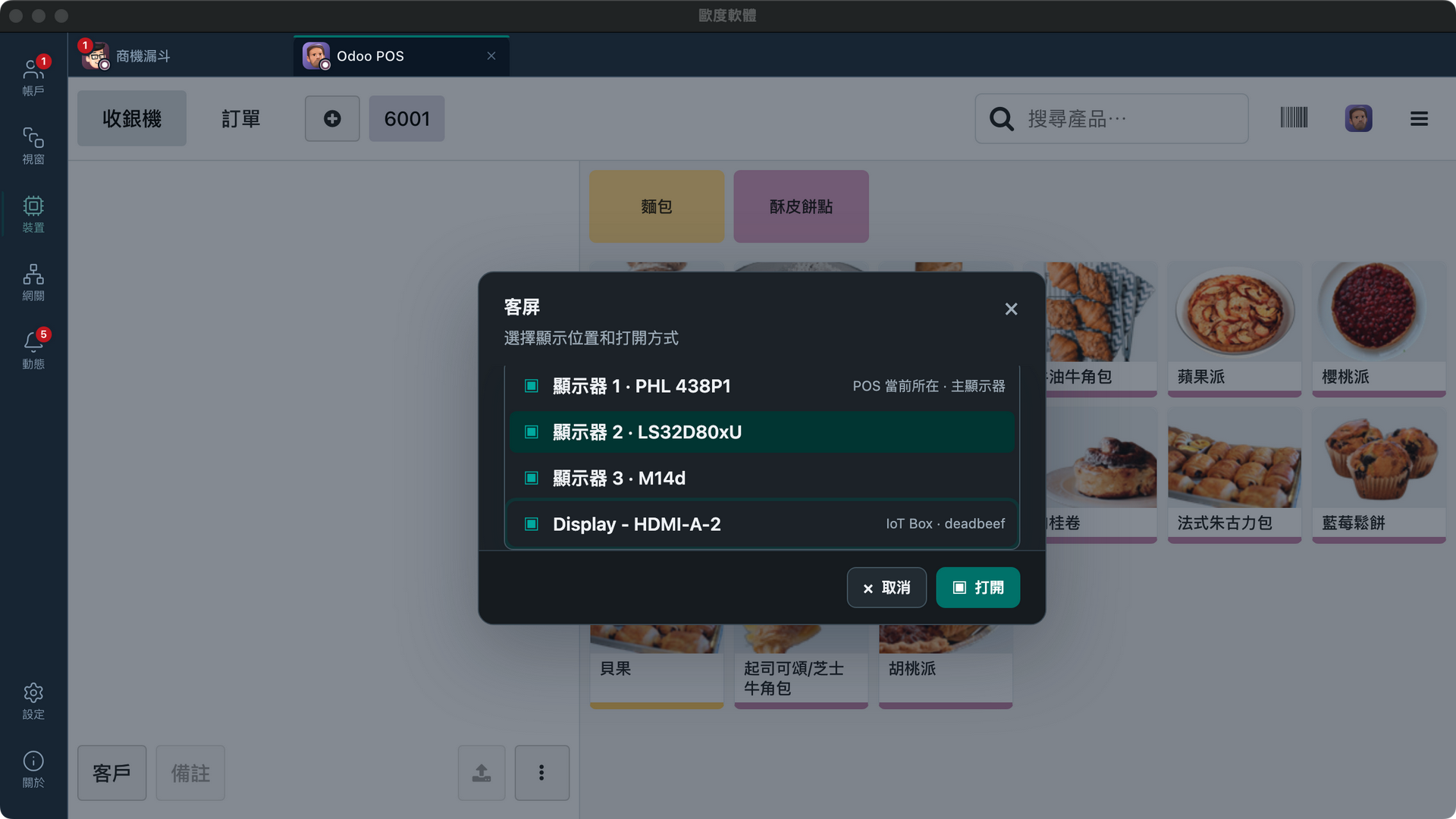
動態中心把跨賬戶、窗口、設備和本機能力產生的通知與打印任務集中起來,重要事項可以稍後回看和繼續處理。
統一收件箱
Odoo 消息、下載、更新、賬戶重登、設備異常等需要留存的事項集中呈現。
任務有狀態
打印任務按進行中或需處理篩選;有穩定回執並支持取消時,可從這裡安全取消。
按來源處理
按賬戶、設備、下載等來源篩選,並對當前來源批量標為已讀或清空已讀。
精確回到問題
從通知直接打開關聯賬戶、設備、打印任務、訂閱或診斷位置,不必逐頁查找。
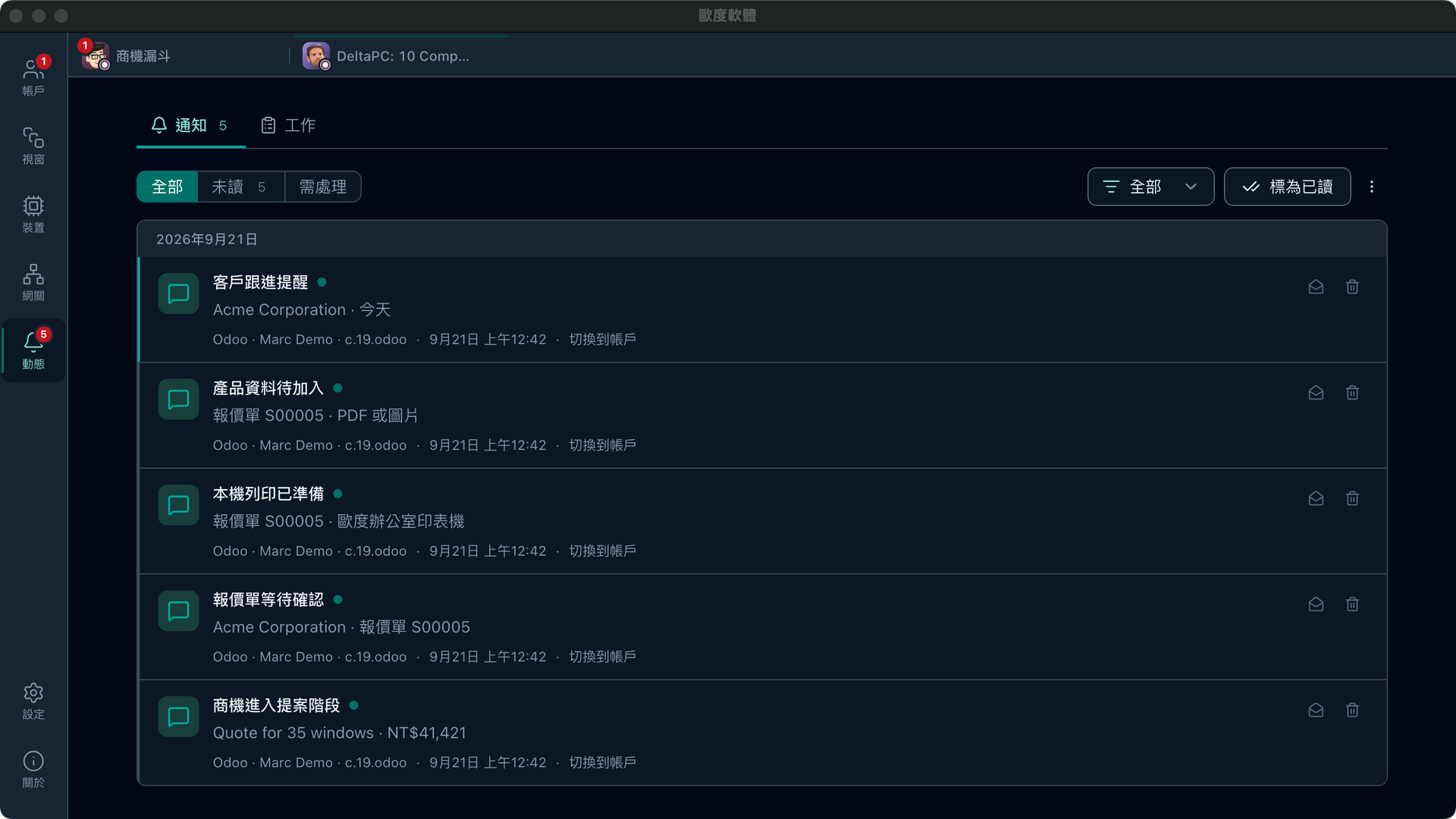
一個網關,承接桌面與局域網設備
網關中心統一管理桌面接入、HTTP/HTTPS 與局域網入口,並按協議開放打印、掃碼、稱重和客屏能力;所有網絡入口默認關閉,由用戶明確啟用。
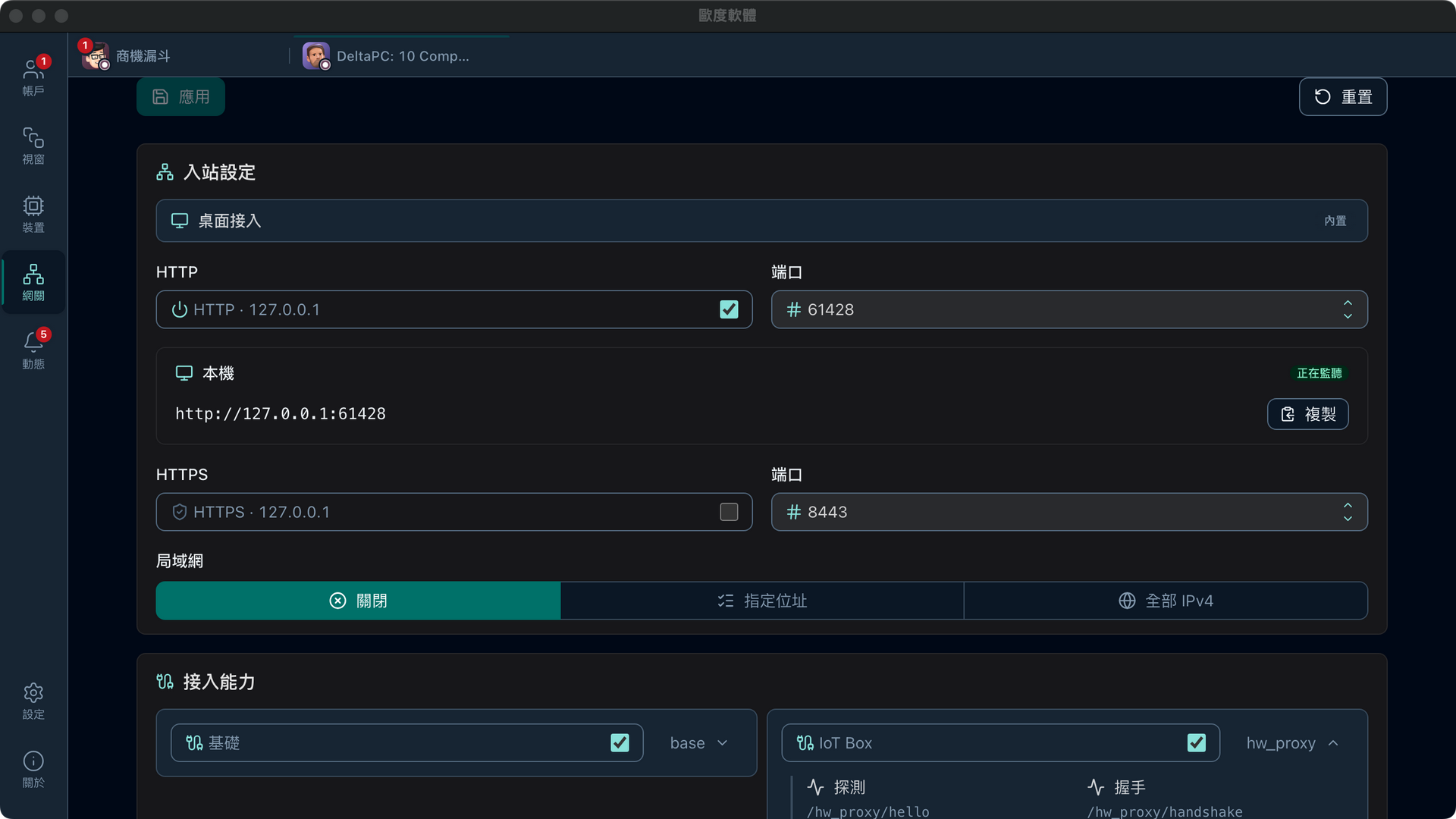
掃碼、稱重與顯示,在一個設備中心
本機與 IoT Box 的掃碼槍、電子秤和顯示器歸入同一設備清單,可檢查來源、協議與在線狀態,並在使用前完成測試。
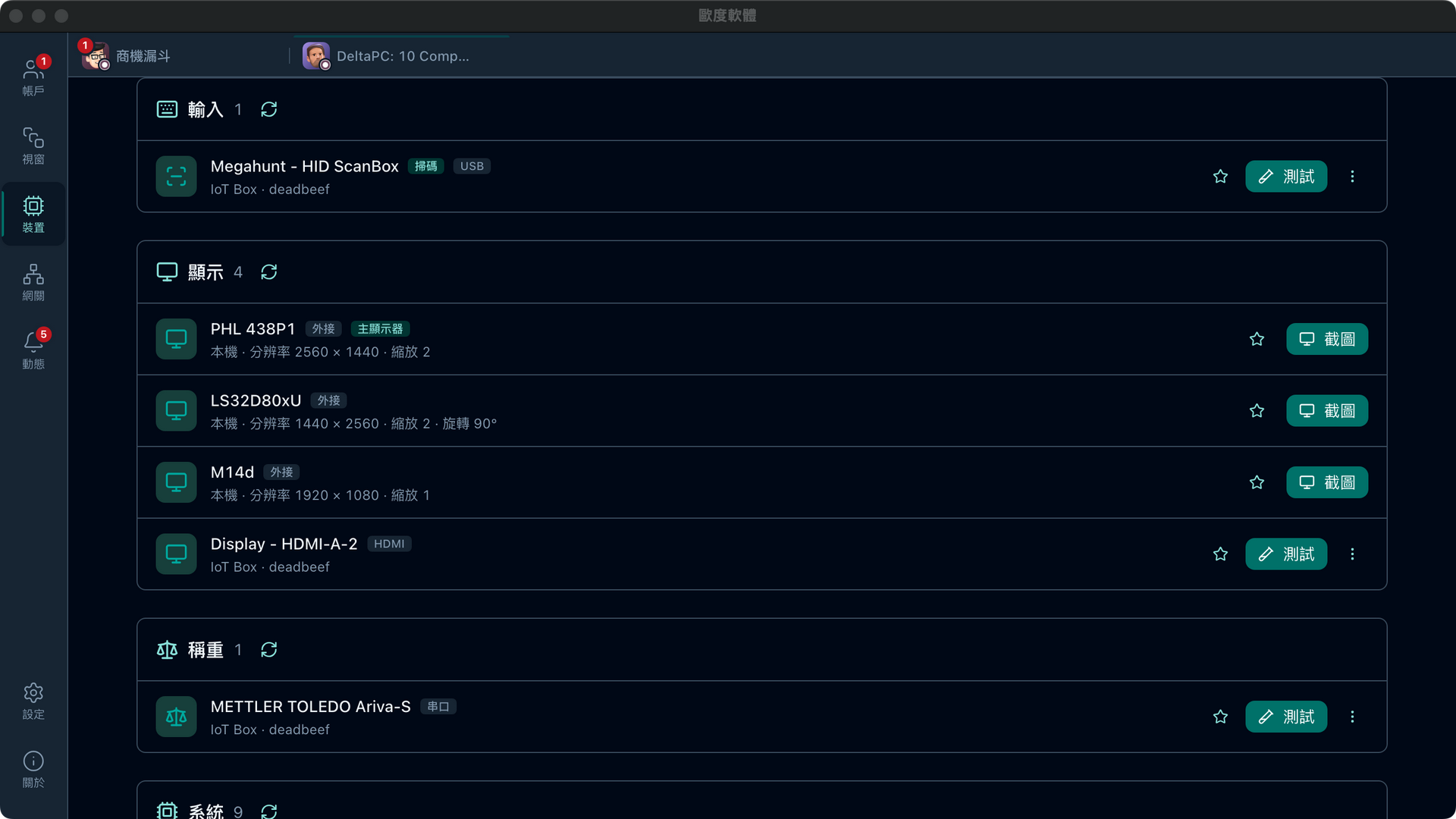
把 POS 訂單送到客屏
當前已驗證 Odoo 18/19 Community:訂單首幀和後續變化可以實時顯示到本機另一塊屏幕,或 IoT Box 的 HDMI 顯示器。
訂單實時同步
打開時立即補送當前訂單;商品、數量、折扣、稅額、付款和清空等後續變化繼續同步。
本機與 IoT 統一選擇
選擇器列出本機物理顯示器與 IoT Box HDMI 顯示器,並優先推薦未被 POS 佔用的目標。
全屏或窗口
本機目標可全屏,也可按三種預設窗口大小打開;IoT HDMI 顯示器保持只讀全屏方式。
統一管理生命週期
從標籤、窗口中心或設備中心重新加載、測試、回到主頁或關閉,最後一次操作決定屏幕當前內容。
可選的免費服務器增強
無需安裝任何服務器模塊,OuduDesktop 即可連接並使用 Odoo 08–19。Odoo 13–19 可選安裝官方免費模塊,在 Odoo 設置中統一管理實例標識、報表打印和文件上傳策略。
常見問題
關於版本兼容、部署方式、本地打印、文件採集和數據保存,這裡集中回答。
支持哪些 Odoo 版本和部署方式?
連接、登錄和日常使用支持 Odoo 08–19,覆蓋社區版、企業版、Odoo Online 與 Odoo.sh;數據庫創建、備份、恢復等管理功能在服務器開放管理接口時支持 Odoo 09–19。
需要修改 Odoo 服務器或安裝模塊嗎?
不需要。OuduDesktop 無需服務器模塊即可連接並使用 Odoo 08–19,也不修改服務器源碼或隨客戶端打包 Odoo 前端。Odoo 13–19 可選安裝官方免費模塊,用於統一配置實例標識、報表打印和文件上傳策略;客戶定制和第三方模塊仍從原 Odoo 站點加載。
OuduDesktop 是 Odoo 官方產品嗎?
OuduDesktop 是廣東歐度軟件研發中心開發的獨立桌面客戶端,與 Odoo S.A. 沒有隸屬、贊助或認可關係。Odoo 是 Odoo S.A. 的商標。
同一服務器的多個賬戶能同時登錄嗎?
可以。每個本地賬戶使用獨立會話分區,同一服務器的不同 Odoo 用戶也能同時在線、並排操作;Cookie 與緩存不會在賬戶之間共用。
本地打印必須部署 IoT Box 嗎?
不需要。Odoo 報表可以直接選擇電腦上的打印機,也可預覽 PDF 或沿用原生下載;使用 IoT Box 打印設備的報表仍保持 Odoo 原有流程。
客屏支持哪些 Odoo 和顯示器?
當前已驗證 Odoo 18/19 Community,可顯示到本機另一塊物理屏幕,或 IoT Box HDMI 顯示器。客屏不經過歐度服務器。
可以從哪些本地來源上傳到 Odoo?
除系統文件選擇外,還支持粘貼或拖放文件、屏幕與窗口截圖、攝像頭拍照、錄像或連續文檔拍攝、麥克風錄音和掃描儀多頁掃描。入口只顯示當前字段格式允許且本機可用的來源。
密碼、會話和業務數據如何處理?
Odoo 密碼只用於當次登錄,不會落盤。會話 Cookie 由每賬戶獨立的 Chromium 分區保存,並在平台支持時使用系統安全存儲保護;業務數據直接在本機與用戶選擇的 Odoo 服務器之間傳輸。
截圖、掃描或錄音會自動上傳或保存嗎?
不會自動上傳或保存。採集內容先保留在工作台內存中,取消、完成或關閉工作台時釋放;只有選擇“使用”後才提交給當前 Odoo,選擇“下載”或“複製”則交給用戶選定的位置或系統剪貼板。
支持哪些操作系統和芯片?
支持 Windows 10 及以上、macOS 11 Big Sur 及以上;Linux 當前驗證基線為 Ubuntu 24.04 LTS。三端均提供 x64 與 ARM64 版本,網頁會按當前設備推薦安裝包,也可在“全部下載”中手動選擇。
全部下載
Linux 推薦安裝 DEB;已有 AppImage 安裝可在這裡下載同架構兼容包。
| 平台 | 格式 | 文件 | 體積 | SHA-512 |
|---|---|---|---|---|
| 正在讀取版本信息… | ||||
系統要求與首次安裝
Windows 10 及以上
首次運行安裝包時若出現「Windows 已保護你的電腦」,點「更多信息」→「仍要運行」。之後的自動更新不會再出現此提示。
macOS 11 Big Sur 及以上
安裝包已經過 Apple 公證,下載後雙擊即可安裝。Intel 版本可在 Apple 芯片上經 Rosetta 運行。
Linux(Ubuntu 24.04 LTS)
推薦下載 DEB 後雙擊安裝,或運行 sudo apt install ./OuduDesktop-*.deb;已有 AppImage 安裝可在“全部下載”取得同架構兼容包。Ubuntu 24.04 首次安裝請使用 DEB。